 投稿者:
投稿者: 突然のシャットダウン、充電がすぐ切れる…その原因は劣化した電池にあった。
あなたのデル(Dell)ノートパソコンが、かつての半分も持たない充電時間に悩んでいませんか?
大切な会議の最中に突然電源が切れる恐怖、コンセントを求めてカフェを彷徨う不便さ。その原因の多くは、2~3年で自然に性能が低下するバッテリーの寿命です。
この記事では、デル公式情報を基に、安全で最適なバッテリー選びを解説します。リチウムイオンバッテリーの基礎知識から、紛らわしい互換品の危険性、具体的な購入方法まで、5分で読める内容で、二度と間違えない選択ができるようになります。
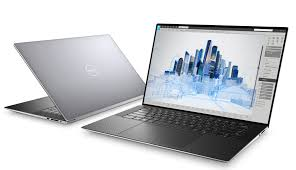
基礎知識編:バッテリー、実は「箱」じゃない中身が全て
バッテリーを選ぶ際、多くの人は「Dell Inspiron用」といった型番の一致だけを気にします。しかし、それだけでは不十分です。同じ型番に対応していても、中身の「仕様」があなたの使い方を満たさなければ、すぐに不満が募ります。
デルのノートパソコンで主流なのは、リチウムイオン電池です。特に薄型モデルでは、より薄く設計できるリチウムイオンポリマー電池が採用されています。これらは優れた性能を発揮しますが、すべての充電式電池は使用と時間の経過で自然に劣化していく運命にあります。
数字でわかる持続力:Wh(ワット時)の正体
バッテリーの性能を左右する最も重要な数値が、容量を示す「Wh(ワット時)」 です。これは、バッテリーが「どれだけのエネルギーを蓄えられるか」を表す、燃料タンクの大きさのようなものだと想像してください。
同じパソコン、同じ使い方でも、このWh数が違えば稼働時間は大きく変わります。例えば、32Whのバッテリーと比べ、53Whのバッテリーでは約65%も長時間使用できる計算になります。
以下の表は、異なる容量のバッテリーが、典型的なオフィス作業(文書作成、ウェブ閲覧)でどれだけ持つかの目安です。
| バッテリー容量 (Wh) | 想定最大稼働時間 | 適した使い方 |
|---|---|---|
| 40Wh 以下 | 約4-6時間 | 短時間の移動、家とオフィスの往復など |
| 40Wh – 60Wh | 約6-9時間 | 半日外出、カフェや図書館での作業 |
| 60Wh 以上 | 約9時間以上 | 出張、長時間の会議、コンセントのない環境での作業 |
「自分はどれだけノートパソコンをコンセントなしで使うか?」 この質問への答えが、必要なWh数を決める第一歩です。
知っておくべき充電技術:ExpressCharge™
もう一つ注目すべきが充電速度です。デルが採用するExpressCharge™ 急速充電技術は、パソコンの電源がオフの状態であれば、約1時間で80%、約2時間で満充電を実現します。さらに一部モデルでは、わずか20分で35% まで充電できる「ExpressCharge Boost」機能も備わっています。
これは、朝の忙しい時間帯や、会議の合間の短時間で十分な電力を持たせたい場合に、非常に心強い機能です。
実践トラブル回避編:その「安さ」が招く危険な落とし穴
バッテリーはパソコンの心臓部であり、最悪の場合、発火や破裂などの重大な安全リスクにつながる可能性のある部品です。ここでは、絶対に避けるべき「危険な選択」を明確にします。
警告:膨張したバッテリーは直ちに使用を中止
デルの公式サポートも警告していますが、リチウムイオンポリマー電池は劣化に伴い「膨張」 することがあります。これは化学的な老化現象で、内部でガスが発生することで起こります。
膨張したバッテリーは、パソコンの内部部品を破損させ、性能に影響を与える可能性があります。もし以下の症状があれば、すぐに行動してください。
- パソコンの底面が盛り上がっている
- タッチパッドが押し上げられてクリック感がおかしい
- キーボードの一部が浮いてきた
- パソコンが平らな机の上でぐらつく
- バッテリーの使用を直ちに中止する
- ACアダプターを抜く
- バッテリーの残量を完全にゼロまで使い切る
- 絶対に再度使用しない
※ 絶対に膨張したバッテリーを穿刺したり、圧迫したり、分解しようとしたりしないでください。 慎重に扱い、熱源から遠ざけましょう。
無名ブランド・無認証品の恐ろしさ
特にインターネット上の安価な製品には注意が必要です。ブランド名が不明瞭で、CE(EU適合)、RoHS(有害物質制限)などの国際的な安全認証を一切取得していないバッテリーは、避けるべき最たるものです。
- 安全性の欠如:適切な安全テストを経ていない可能性が高く、発熱・発火のリスクがある。
- 不適切な充電:パソコンの電源管理システムと最適に連携しないため、過充電や容量の急激な低下を引き起こす。
- 機器損傷の可能性:電圧が不安定で、マザーボードなど高価な部品を破損させる恐れがある。
- 保証の無効化:非純正バッテリーの使用が原因でパソコン本体が故障した場合、デルの保証が適用されなくなる可能性がある。
ブランド分析とおすすめ編:誰が真の「実力派」か?
では、具体的にどのような選択肢があるのでしょうか?主に純正品と互換性のある信頼できるサードパーティーブランドの2つの道があります。あなたの「優先事項」で選択が決まります。
シナリオ別おすすめバッテリー選び
「あなたのデバイスがXXモデルなら、特にXXを推奨」
- Dell Latitude ビジネスシリーズユーザー: 安定性が命。純正バッテリーを公式サイトから購入することを強くお勧めします。ビジネス向けモデルには、純正品でも3年間の長期保証が付いているものがあります。
- Dell XPS または Inspiron ユーザー: MyDellアプリ(旧Dell Power Manager)で「主にAC電源使用」モードを設定すれば、バッテリーの寿命を大幅に延ばせます。互換品を選ぶ場合は、レビューで「Dell Power Managerの認識」について言及があるか確認しましょう。
最終チェックリストと行動ガイド:これに従えば間違いなし
知識を実践に移す最終ステップです。今すぐできる行動を順に追っていきましょう。
ステップ1:現状を診断する
- バッテリー状態を確認: Windowsで
cmdを管理者として開き、powercfg /batteryreportと入力してバッテリーレポートを生成。DESIGN CAPACITY(設計容量) と FULL CHARGE CAPACITY(現在の満充電容量) を比較し、現在の容量が設計容量の50%を下回っていたら、交換を強く検討すべき時期です。 - 保証期間を確認する: Dellサポートサイトで、パソコンのサービス番号を入力し、保証詳細を確認します。「バッテリー」の項目に「3年長期保証」や「LL(Long Life Cycle)」の記載があれば、無料交換の対象となる可能性があります。
ステップ2:純正品を購入する(推奨ルート)
- Dellサポートサイトにアクセス。
- サービス番号を入力するか、「このPCを自動検出」を選択。
- 製品サポートページで「パーツと修理」→「電源と電源装置」を選択。
- 表示された適合バッテリーをカートに入れて購入します。
ステップ3:購入後のバッテリーを長持ちさせる
新しいバッテリーを手に入れたら、Dellが推奨する以下の習慣で寿命を延ばしましょう。
- MyDell / Dell Power Managerを活用:「主にAC電源使用」モードを設定すると、充電上限を80%前後に保ち、劣化を抑えます。
- 長期保管時は50%充電: 4日以上使わない場合は、約50%の充電状態で涼しい乾燥場所に保管。
- 過度な高温を避ける: 夏の車内や直射日光の当たる場所に放置しない。
バッテリーの選択は、単なる部品交換ではありません。あなたの生産性、データの安全性、そしてデバイス自体の寿命を左右する重要な投資です。
安易な選択による「一時の節約」が、後々の大きな不満やリスクにつながらないよう、このガイドを参考に、自信を持って最適な1台を選んでください。